HDZero Monitor Bedienung
In diesem Abschnitt wird die allgemeine Bedienung des HDZero Monitors beschrieben.
Band & Kanal
Der HDZero Monitor verfügt über keine Suchfunktion, Sie müssen Band & Kanal manuell einstellen.
Band und Kanal werden separat eingestellt, was bedeutet, dass Sie schneller zum gewünschten Kanal wechseln können.
Für HDZero werden folgende Kanäle unterstützt:
- E1
- F1, F2, F4
- R1 - R8
- L1 - L8
Für Analog werden folgende Kanäle unterstützt:
- A1 - A8
- B1 - B8
- E1 - E8
- F1 - F8
- R1 - R8
- L1 - L8
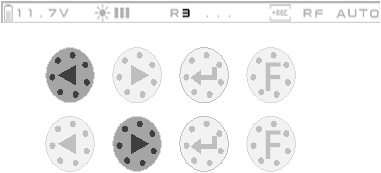
Band wechseln
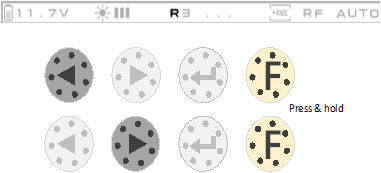
Kanal wechseln
Quellen
Der HDZero Monitor unterstützt zwei Signalquellen: RF In und Line In.
Für RF In:
- Der HDZero Monitor schaltet automatisch zwischen RF Analog und RF HDZero um, bis das RF-Signal erkannt wird.
- Wenn das RF-Analogsignal erkannt wird, wird NTSC/PAL automatisch erkannt.
- Wenn das RF-Analogsignal erkannt wird, gibt die VI/AO-Schnittstelle den Ton vom analogen RF aus.
Für Line In:
- Wenn das Line-In-Signal erkannt wird, wird NTSC/PAL automatisch erkannt.
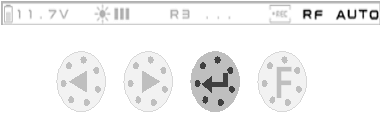
Quelle wechseln
Aufnahme
Stecken Sie die SD-Karte vor der Videoaufnahme in den Slot. Die empfohlenen SD-Karten-Spezifikationen sind:
- 8GB-32GB
- FAT32, Einheitengröße 4096 Bytes
Nachdem die SD-Karte korrekt erkannt wurde, wird das SD-Karten-OSD oben rechts auf dem Bildschirm ausgeblendet.
Wenn ein gültiges Signal erkannt wird, startet die Aufnahme automatisch. Wenn das Signal verloren geht, stoppt die Aufnahme automatisch.
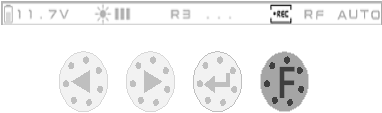
Sie können die Aufnahme auch jederzeit manuell per Knopfdruck starten und stoppen.
Aufnahme starten/stoppen
Bildeinstellungen
Folgende Bildeinstellungen können über die HDZero Programmer App vorgenommen werden:
- Helligkeit
- Kontrast
- Sättigung
- Hintergrundbeleuchtung
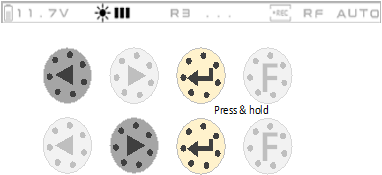
Die Hintergrundbeleuchtung kann auch schnell über die Tasten angepasst werden.
Hintergrundbeleuchtung ändern
OSD
Sie können die Anzeige des FC OSD ein- oder ausschalten. Die Einstellung erfolgt über die HDZero Programmer App.
CAD-Modell
Sie können die CAD-Datei von https://github.com/hd-zero/hdzero-tooling herunterladen. Sie können das Akkufach oder den Sonnenschutz basierend auf dem 3D-Modell drucken.
Contributors
 David Fischer
 Eason FPV