HDZero Goggle Bedienung
Dieser Abschnitt beschreibt die allgemeine Bedienung der HDZero Goggle.
Bedienelemente
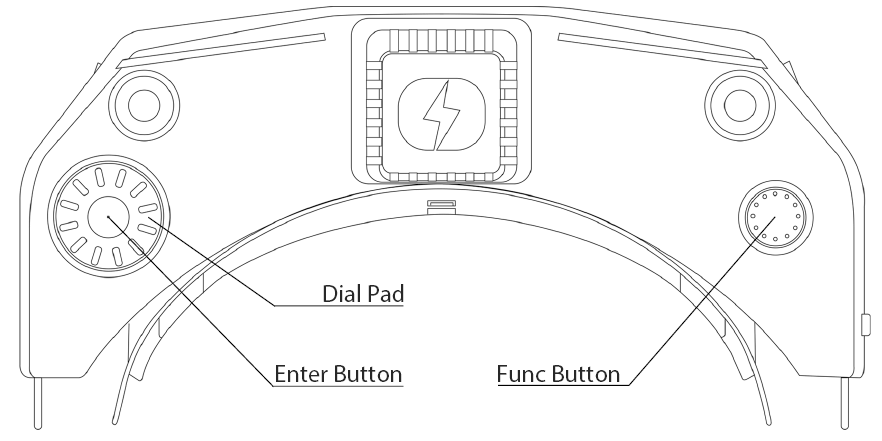
Drehrad
Enter-Taste
Func-Taste
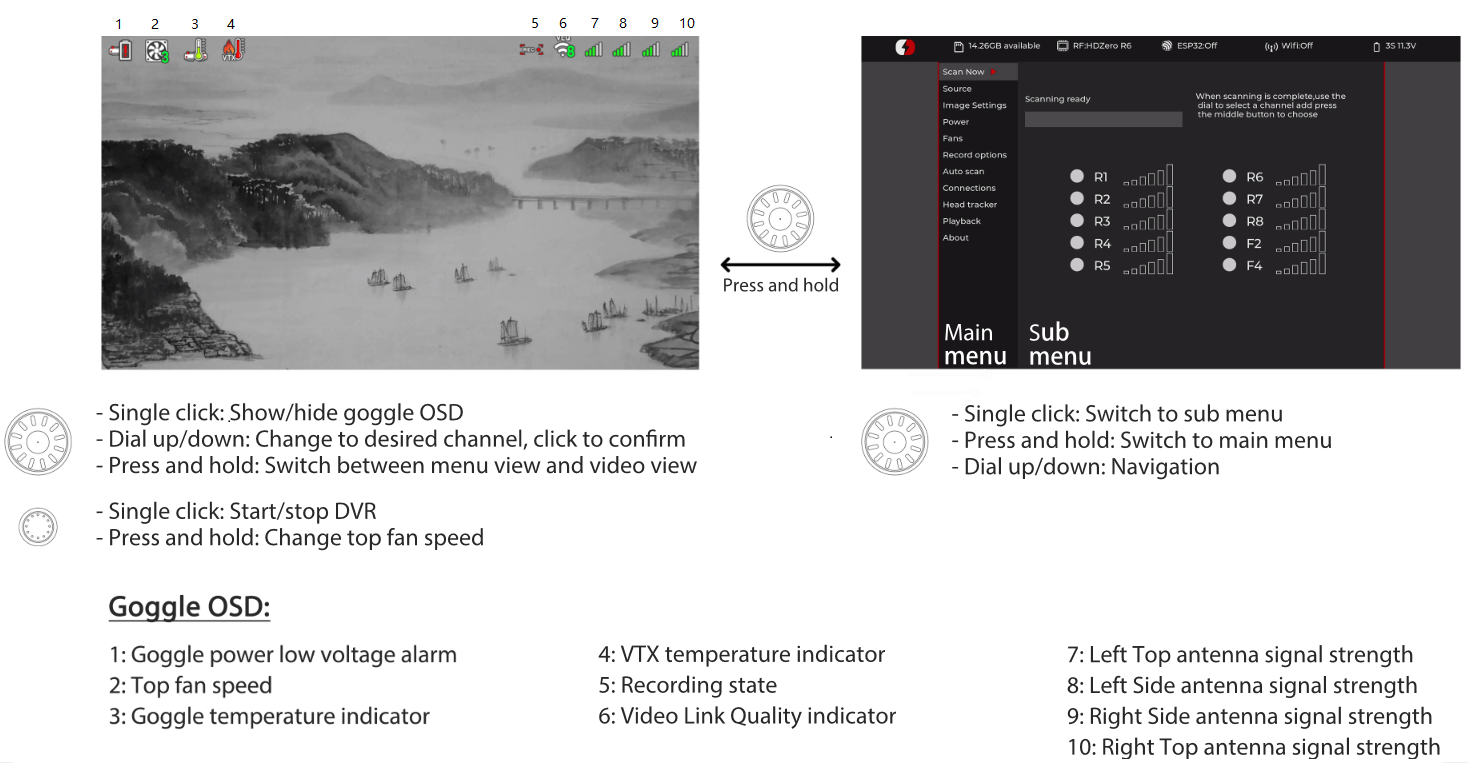
Videoansicht und Menüansicht
Videoquelle
Die HDZero Goggle kann Video von 5 Quellen anzeigen:
Integrierter HDZero Digitalempfänger
Integrierter Analogempfänger (nur Goggle 2)
AV-Eingang
Erweiterungsmodul-Eingang (z.B. mit analogem Videomodul)
HDMI-Eingang
HDZero Digitalempfänger
Die Option „Jetzt scannen“ im Hauptmenü durchsucht folgende Kanäle nach einem HDZero-Videosignal:
R1-R8, E1, F1, F2 und F4 Kanäle, oder
L1-L8, wenn Low Band ausgewählt ist
„Jetzt scannen“ führt Folgendes aus:
Scannt die oben genannten Kanäle,
Sperrt auf den Kanal, wenn nur ein gültiges Signal gefunden wird, oder
Lässt dich zwischen Kanälen wählen, wenn zwei oder mehr gefunden werden, oder
Setzt das Scannen nach 5 Sekunden fort, wenn kein Signal erkannt wird, oder
Wartet auf langen Druck der Enter-Taste, um ins Hauptmenü zurückzukehren
TIP
Hinweise:
- Um Low Band zu aktivieren: (1) VTX-Seite: Im VTX-Menü auf Lowband stellen, (2) Goggle-Seite: Quelle -> HDZero Band auf Lowband stellen. Hier die Mittenfrequenzen für L1-L8:
| Low Band Kanal | L1 | L2 | L3 | L4 | L5 | L6 | L7 | L8 |
| Frequenz (MHz) | 5362 | 5399 | 5436 | 5473 | 5510 | 5547 | 5584 | 5621 |
- Nur die Nano 90 Kamera unterstützt 540p60-Modus. Bei 540p60 muss die Goggle unter Quelle > HDZero BW auf Narrow stehen. Alle anderen Modi benötigen Wide.
Analogeingang
Die HDZero Goggle nimmt analoges Videosignal entgegen von (1) der AV-Buchse, (2) dem externen Erweiterungsmodul (nicht enthalten, erhältlich im HDZero Shop) oder (3) dem integrierten Analogempfänger bei Goggle 2. Die Verarbeitung ist identisch, aber das Erweiterungsmodul bietet Plug-and-Play für Standard-FPV-Module. Im Menü gibt es einen Softschalter, um das Modul-Bay mit Strom zu versorgen (standardmäßig aus).
Die Goggle nutzt einen neuartigen Ansatz zur Signalverarbeitung für bessere Analogqualität:
Videodecoder mit adaptivem Kammfilter zur Trennung von Y/C aus dem Composite-Signal
Deinterlacer zur Umwandlung von Halbbildern in Vollbilder (kein Zeilendoppler)
Upscaler für Aufnahme und Anzeige
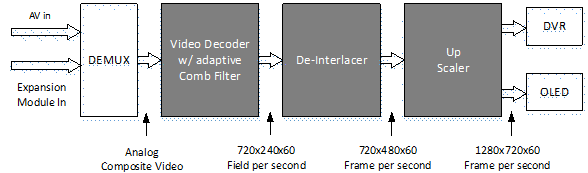
ABB 4. Signalverarbeitung für Analog-Eingang Goggle 1
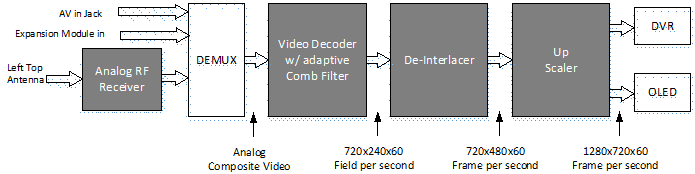
ABB 5. Signalverarbeitung für Analog-Eingang Goggle 2
Lüftersteuerung
Es gibt einen Lüfter oben und je einen an den Seiten der Goggle. Alle Lüfter sind weich gelagert zur Reduktion von Vibrationen und Geräuschen. Drei Temperatursensoren befinden sich oben und an den Seiten.
Diese Lüfter sind entscheidend für die Leistung:
Der obere Lüfter kühlt die OLED-Displays und verhindert Beschlagen
Die Seitenlüfter kühlen IO- und RF-Boards
Sie verhindern Überhitzung, verlängern die OLED-Lebensdauer und sichern maximale HDZero RF-Leistung.
Der obere Lüfter kann auf Stufe 1-5, die Seitenlüfter auf 2-9 eingestellt werden (min-max).
Es gibt zwei Modi für die Seitenlüfter:
Automatik: Die Firmware regelt die Geschwindigkeit automatisch
Manuell: Geschwindigkeit kann für jeden Lüfter eingestellt werden
Unabhängig vom Modus schaltet die Firmware in den Rescue-Modus, wenn:
Temperatursensor oben meldet Hitze: oberer Lüfter auf max
Temperatursensor links/rechts meldet Hitze: linker/rechter Lüfter auf max
Die Geschwindigkeit des oberen Lüfters kann durch langes Drücken der Func-Taste geändert werden. Die Änderung wird im OSD angezeigt.
TIP
Hinweise:
Nur die Seitenlüfter haben Automatikmodus. Der obere Lüfter ist immer manuell, außer im Rescue-Modus.
Automatikmodus für Seitenlüfter empfohlen, obere Lüftergeschwindigkeit nach Wunsch einstellen.
Bildeinstellungen
Die Goggle hat einen Bildprozessor zur Feinabstimmung vor DVR und Anzeige:
Helligkeit
Sättigung
Kontrast
OLED-Steuerung
Die OLED-Helligkeit kann nach Wunsch eingestellt werden (gilt nur für das Display).
Wird keine Bewegung oder Tastenbetätigung erkannt (1/3/5/7 Minuten), dimmt die Goggle das OLED als Warnung und schaltet nach einer weiteren Minute Display und HDZero-Empfänger mit kurzem Piepton ab. Bewegung oder Tastendruck reaktiviert alles. Diese Funktion kann durch „Nie“ deaktiviert werden.
OLED-Displays bieten lebendige Farben, können aber bei statischem Bild „Image Retention“ oder „Burn-in“ bekommen. Es wird empfohlen, die OLED-Auto-Off-Funktion oder „Go Sleep“ zu nutzen.
DVR
Die Goggle hat einen DVR für HDZero und Analog-Eingang. Optionen:
Automatische Aufnahme: Startet bei erkanntem HDZero RF, stoppt bei Signalverlust
Manuelle Aufnahme: Start/Stopp nur per Func-Taste
MP4- oder TS-Format: MP4 ist kompatibler, kann aber bei Stromverlust beschädigt werden. TS speichert sofort und ist sicherer. TS wird empfohlen.
H264/H265: Bei 90fps-Aufnahme H264 (1280x720x90), sonst H265
Audio: Aufnahme optional. Drei Quellen:
Integriertes Mikrofon
Line In (Line in/out, meist externes Mikro)
AV In (AV-Buchse oder Analogempfänger)
Das Dateisystem der SD-Karte kann durch plötzliches Ausschalten während des Schreibens beschädigt werden.
Die Goggle läuft unter Linux und kann bei abruptem Ausschalten keine Notfalldaten speichern. Das kann zu beschädigten Dateien führen. Tipps:
Automatikmodus: Nach Landung entweder
Lange Enter drücken für Menü, dann ausschalten, oder
Quad ausschalten, 10 Sekunden warten, dann Goggle ausschalten
Manueller Modus: Vor dem Ausschalten Func-Taste drücken, um DVR zu stoppen
„Scan and Fix“ wählen, wenn Windows/Mac Probleme meldet
TIP
Hinweis: Start/Stopp des DVR ist bequem per ELRS-Backpack möglich. Siehe ESP32/Backpack-Modul.
TABELLE 3: DVR-Auflösung
| Eingangsquelle | Auflösung | Encoder | |
| 1 | HDZero 60fps Kamera | 1280x720x60fps | H.265 |
| 2 | HDZero 90fps Kamera | 1280x720x90fps | H.264 |
| 3 | NTSC | 1280x720x59.97fps | H.265 |
| 4 | PAL | 1280x720x50fps | H.265 |
| 5 | HDMI in | Wie Eingangsauflösung und Bildrate | H.264 |
Wiedergabe
Die Goggle kann DVR-Aufnahmen abspielen.
Die neuesten Aufnahmen werden zuerst gelistet. Mit Drehrad auswählen und klicken zum Abspielen
Im Controller-Balken mit Drehrad vor/zurück (5 Sekunden), klicken für Pause/Play
Langes Drücken der Enter-Taste verlässt den Controller-Balken, nochmal lang drücken beendet den Player
TIP
Hinweise:
Dateien unter 5MB werden ignoriert.
Die Wiedergabe dient zur schnellen Kontrolle, nicht für volle Bildrate.
OSD
Die Goggle unterstützt OSD vom Flugcontroller (FC OSD) und eigenes Status-OSD (Goggle OSD). Im Menü kann gewählt werden, ob beide OSDs mit aufgezeichnet werden.
Goggle OSD kann per Enter-Taste im Video-Modus ein-/ausgeblendet werden. Die Positionen sind in der aktuellen Firmware fest.
Es sind OSD-Fonts für BetaFlight, Arduino und iNav integriert. Die Goggle lädt automatisch den passenden Font je nach Flugcontroller. Eigene FC-OSD-Fonts können als Bitmap unter SD-Karte/resource/OSD/FC abgelegt werden.
Kanalwahl
Mit Drehrad kann im Videomodus der Kanal für HDZero- oder Analogempfänger (Goggle 2) gewählt werden. Dies kann deaktiviert werden, indem eine Datei „no_dial.txt“ ins SD-Karten-Stammverzeichnis gelegt wird.
Die Kanalwahl ist auch per ELRS-Backpack möglich.
ESP32/Backpack-Modul
Die Goggle unterstützt ein integriertes ESP32-Backpack für:
Kanalwahl HDZero-Empfänger
Kanalwahl Analogempfänger (Goggle 2)
Drahtloses Headtracking
Start/Stopp DVR per Funkschalter
ELRS-Backpack-Firmware aktualisieren
ExpressLRS Configurator von Releases installieren
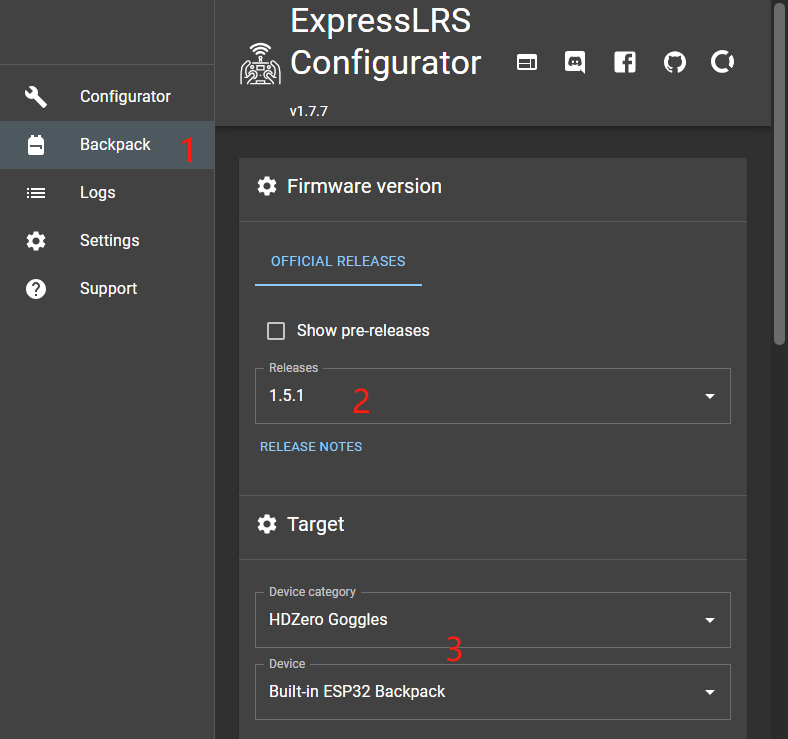
Firmware für Goggle bauen:
Auf Backpack-Menü wechseln
Gleiche Release-Version wie beim Radio-Backpack wählen
Ziel HDZero Goggles -> Built-in ESP32 Backpack wählen
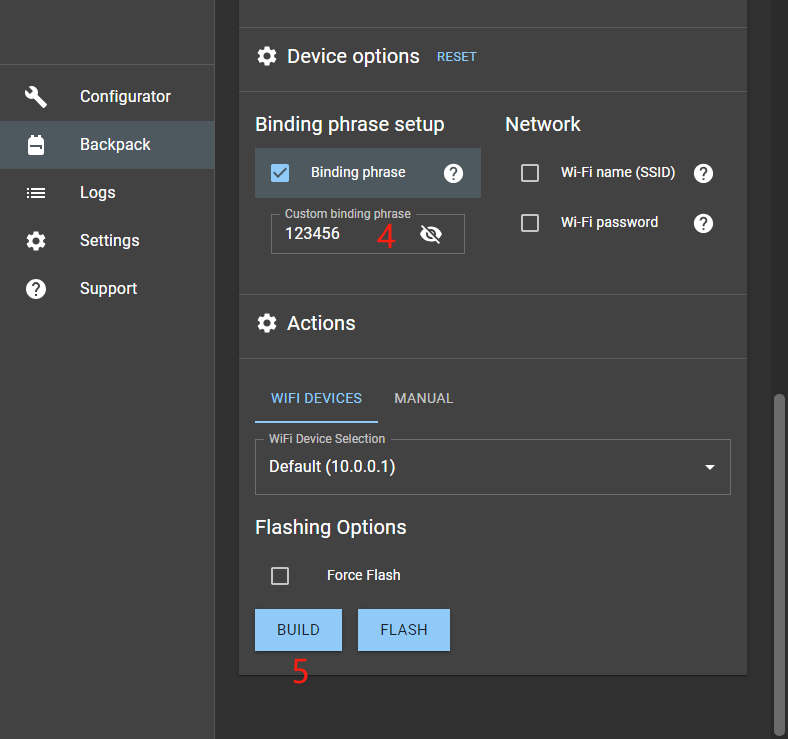
Gleichen Bind-Phrase wie beim Radio-Backpack setzen, sonst manuell binden
„BUILD“ klicken. Es erscheinen 4 Dateien, diese ins „ELRS“-Verzeichnis der SD-Karte kopieren:
a. boot_app0.bin
b. bootloader.bin
c. firmware.bin
d. partitions.bin
SD-Karte in die Goggle einlegen
Hauptmenü: Firmware -> ESP32 aktualisieren, um Backpack-Firmware zu flashen
HDZero Goggle und ELRS TX binden
Bitte gleiche Backpack-Firmware-Version auf Sender und Goggle verwenden. Siehe Tx Backpack Setup.
Bei unterschiedlichem Bind-Phrase muss manuell gebunden werden:
Goggle: ELRS -> Backpack = an
Goggle: ELRS -> Bind
Radio: ExpressLRS Lua -> Bind
Nach wenigen Sekunden zeigt die Goggle Erfolg an.
DVR Start/Stopp per Schalter
Die Goggle unterstützt Start/Stopp der Aufnahme per Funkschalter. Einrichtung:
Goggle: Aufnahmeoption -> Aufnahmemodus = Manuell
Radio ExpressLRS Lua -> Backpack -> DVR Rec = AUXn↑ | AUXn↓, wobei n der AUX-Kanal des Schalters ist
Kanalwahl per Funk
Die Goggle unterstützt Kanalwahl per ExpressLRS Lua:
Radio ExpressLRS Lua -> VTX Admin öffnen
Band und Kanal wählen
VTx senden
Hinweis: Kanalwahl gilt für HDZero- und Analogempfänger.
WiFi-Modul
Das HDZero Goggle 1 Erweiterungsmodul V2 und Goggle 2 unterstützen WiFi-Video-Streaming auf Smartphone, Desktop oder Laptop. Mehrere Geräte können gleichzeitig verbinden.
Die Steuerung erfolgt komplett über die WiFi-Modul-Seite im Menü. Es kann als Host (Access Point) oder Client (Netzwerk beitreten) konfiguriert werden.
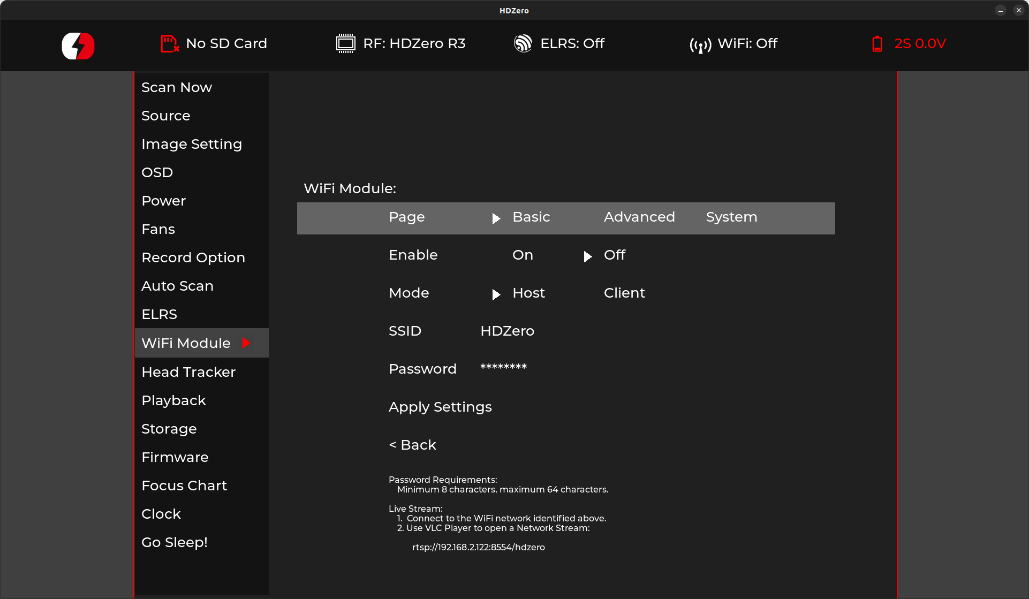
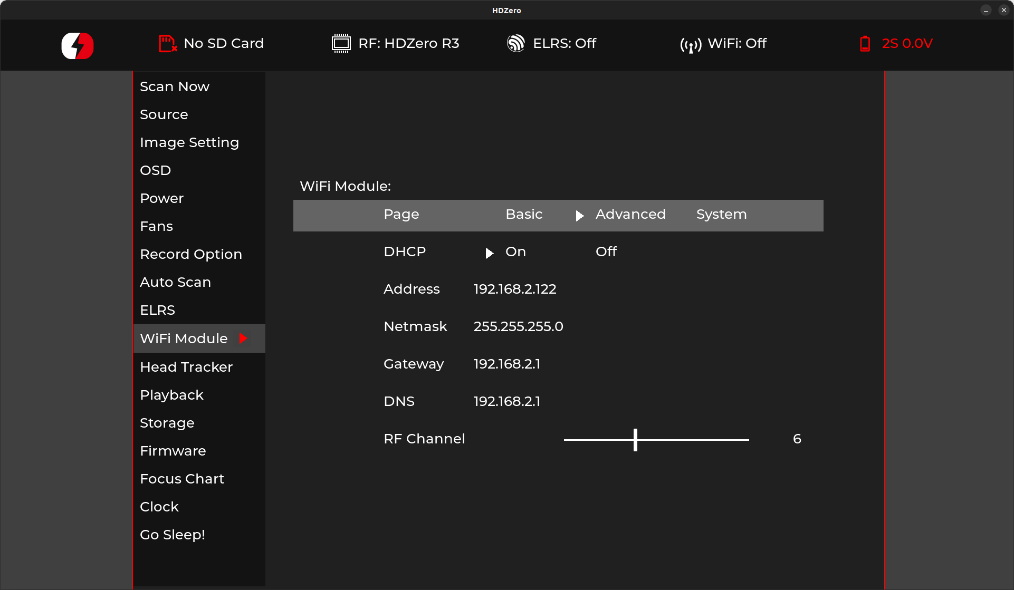
Die WiFi-Modul-Seite bietet „Basis“- und „Erweitert“-Felder.
Basis-Felder
Aktivieren – Schaltet das WiFi-Modul ein/aus
Modus – Host (Access Point) oder Client (Netzwerk beitreten)
SSID – Netzwerkname für Host und Client getrennt einstellbar
Passwort – Passwort für Host und Client getrennt einstellbar
Passwort muss mindestens 8 Zeichen haben
Einstellungen anwenden – Speichert und konfiguriert das WiFi-Modul
Erweiterte Felder
DHCP – Nur im Client-Modus relevant
Die angegebene Adresse wird angefragt, Router kann aber eine andere vergeben
Adresse – Netzwerk-IP-Adresse
Gilt für Host- und Client-Modus
Netmask – Subnetzmaske
Gilt für Host- und Client-Modus
Gateway – Gateway-IP-Adresse
Gilt für Host- und Client-Modus
DNS – Domain Network Service IP-Adresse
RF-Kanal – Nur im Host-Modus, wählbarer Funkkanal
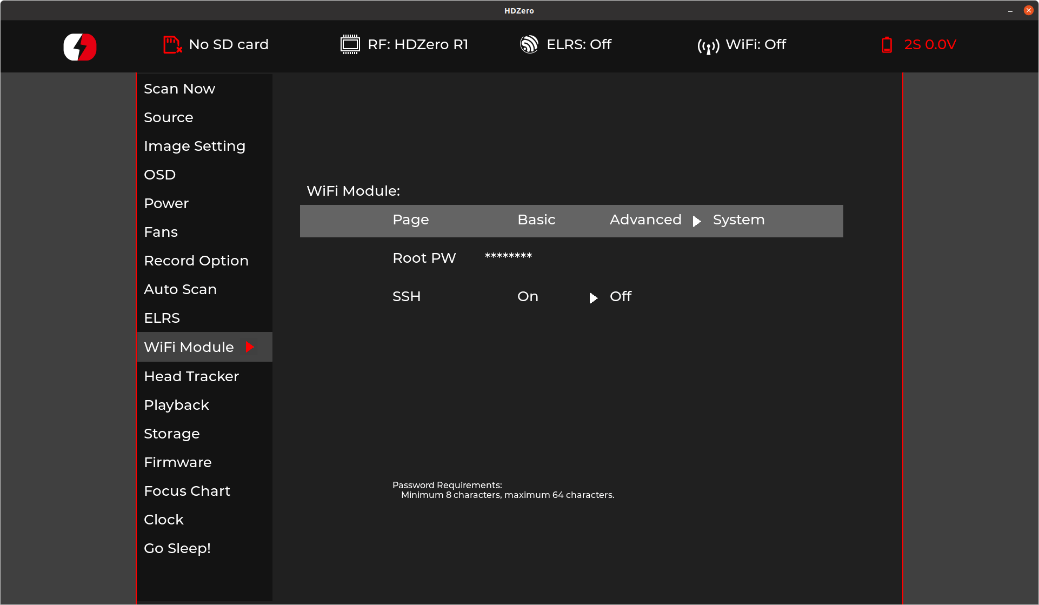
Systemfelder
Root-PW – Root-Passwort für die Goggle ändern
Gilt für SSH und SCP
SSH – SSH-Zugriff aktivieren/deaktivieren
Standardmäßig aus Sicherheitsgründen deaktiviert
Nach Änderungen in „Basis“ oder „Erweitert“ muss auf der „Basis“-Seite „Einstellungen anwenden“ gewählt werden.
Um einen Videostream per WLAN mit Smartphone oder PC herzustellen:
Die „Basis“-Seite zeigt die nötigen Infos:
a. Host-Modus – SSID und Passwort zum Verbinden mit dem Goggle-WLAN
b. Client-Modus – Siehe Handbuch des WLAN-Zugangspunkts
VLC-App (oder andere RTSP-fähige App) installieren
In der App „Netzwerkstream öffnen“ wählen und die RTSP-URL aus der Fußnote der „Basis“-Seite eingeben. Standard-IP, falls nicht geändert:
rtsp://192.168.2.122:8554/hdzero
Videoverzögerung ist durch Netzwerkprotokolle, Pufferung und Betriebssystem zu erwarten.
Echtzeituhr (RTC)
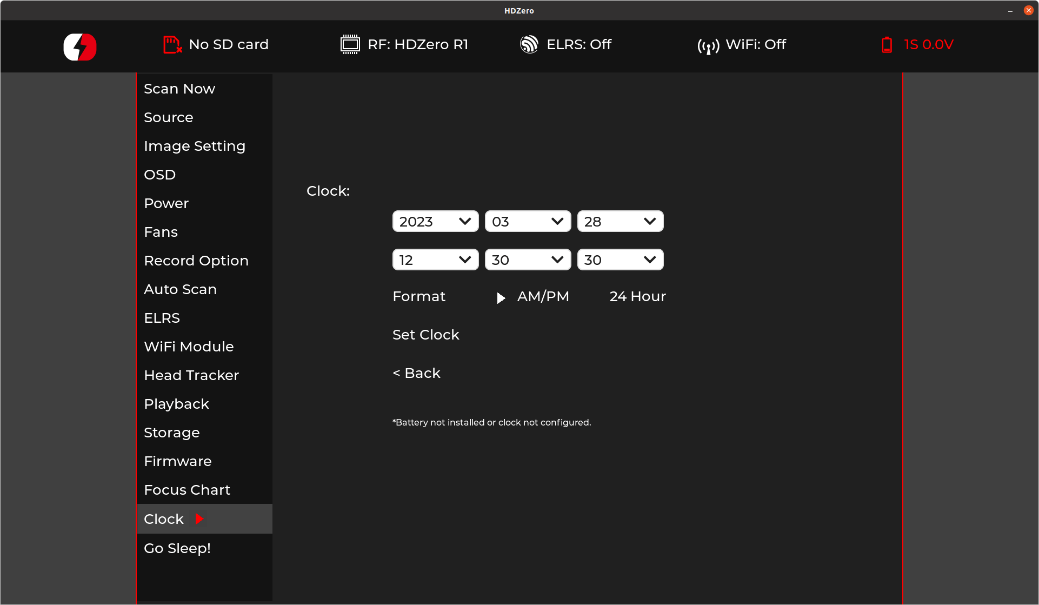
Die Goggle enthält eine Echtzeituhr. Goggle 1 wird ohne Batterie geliefert, Goggle 2 mit. Fehlt die Batterie oder ist sie leer, gehen Datum und Uhrzeit verloren. Die RTC kann über die Clock-Seite eingestellt werden („Set Clock“). Mit nachgerüsteter Batterie nur einmal nötig, sonst wird beim Start der letzte Wert übernommen.
Eine passende Batterie ist z.B. eine CR2032 mit MX1.25-2P-Stecker, siehe hier.
Hinweis: Das Öffnen der Goggle zum Einbau der Batterie geschieht auf eigene Verantwortung!
Contributors
 Eason FPV
 David Fischer